Tampilkan postingan dengan label Info Blogger. Tampilkan semua postingan

Memasang Artikel Berlangganan di Blog

Tujuan kita dalam membuat sebuah blog tentu tidak lepas dengan pengunjung (visitor), baik visitor bertarget maupun tidak, visitor yang datang melalui Search Engine maupun hasil Blogwalking. Nah, biasanya ada suatu visitor yang menganggap blog anda selalu berguna untuknya, selalu dianggap menarik dalam segi isi dan cara penulisannya. Maka dari itu dibutuhkan widget seperti Artikel Berlangganan agar memudahkan visitor mengakses artikel anda apabila suatu saat anda meng-update.

Kali ini saya akan posting tentang cara memasang Feedburner di blog, memang sudah banyak sih artikel tentang cara pemasangan Feedburner ini. Tapi biar blog ini lengkap nggak apa-apa lah saya nulis lagi. Feedburner merupakan situs yang sudah diakuisisi oleh Google, yang bisa kita gunakan saat ini. Mengambil RSS dari suatu blog lalu mengubahnya menjadi fitur yang memuaskan, Artikel Berlangganan melalui email. Berikut selengkapnya:
  1. Kunjungi URL berikut http://feedburner.com/. Maka secara otomatis anda akan di-redirect ke halaman Google.
  2. Klik Claim Your Feeds Now.
    cara pasang kotak berlangganan Feedburner dengan mudah
  3. Login dengan akun Feedburner anda. Kalau anda bingung, jangan pilih metode ini. Pada sebelumnya, anda juga bisa login menggunakan alamat Gmail anda.
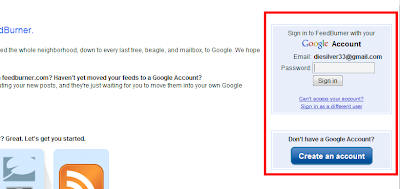
    cara pasang kotak berlangganan Feedburner dengan mudah
  4. Tulis URL RSS feed anda. Biasanya seperti ini:
    http://http://d33ko.blogspot.com/feeds/posts/default
    Note: Ganti tulisan berwarna merah (URL blog) dengan URL blog anda)
  5. Langsung klik Next tanpa memberi tanda cek pada kotak I am a podcaster!
  6. Secara otomatis akan tampil Feed Title dan Feed Address dengan format:
    http://feeds.feedburner.com/alamatfeed
    cara pasang kotak form berlangganan Feedburner dengan mudahJika anda sudah selesai menulis Title dan Address-nya, silakan klik Next.
  7. Alamat feed baru anda telah selesai dibuat, simpan alamat feed tersebut.
    cara pasang kotak form berlangganan Feedburner dengan mudah
    Sekarang ganti dulu feed blog anda dengan feed dari feedburner. Caranya:
    • Login pada akun Blogspot anda kemudian pilih Settings
    • Pilih menu Site Feed dan isikan URL feed kamu di kolom yang telah disediakan.
      cara pasang kotak form berlangganan Feedburner dengan mudah
    • Klik Save Settings
  8. Klik Skip directly to feed management pada gambar no. 7 tadi, letaknya sebelah tombol Next.
  9. Pilih menu Publicize dan pada sub menu, pilih Email Subscriptions.
    cara pasang kotak form berlangganan Feedburner dengan mudah
  10. Klik Activate dan kemudian copy kode script form yang muncul ke gadget Blogspot anda. Sebelumnya pada menu dropdown, pilih Blogger sebagai Platform Blog anda.
    Pasang Artikel Berlangganan + Kustomisasi
  11. Jika anda sudah selesai memasangnya pada gadget blog anda, klik Save
  12. Nah, sekarang pasang juga widget penghitung visitor yang telah berlangganan artikel anda. Yaitu klik FeedCount pada sub menu. Pilih Animated jika anda ingin widget tersebut menggunakan efek animasi, dan juga pilih warna yang sesuai dengan selera anda. Kemudian klik Activate.
    Pasang Artikel Berlangganan + Kustomisasi
  13. Secara otomatis akan keluar kode script widget tersebut, letakkan widget tersebut ke gadget Blospot anda juga.
  14. Jangan lupa klik Save
Itu dulu tutorial pemasangan Feedburnernya, untuk cara memodifikasi tampilan artikel berlanggganan Feedburner, akan saya posting kemudian. Selamat mencoba dan semoga bermanfaat.

Cara Pasang Link Otomatis di Blogspot


Semakin banyak link sobat di website / blog orang lain berarti semakin banyak backlink blog / website sobat, dan semakin banyak backlink berarti sobat berkesempatan meraih Pagerank dari paman google, posting kali ini KBG akan search tentang cara membuat link otomatis pada blog / website, yang ingin tau cara bikin tukar link otomatis ternyata sangat mudah dan tidak rumit bissa dibilang sama caranya seperti buat shoutmix ( buku tamu ). tukar link otomatis memang menjadi kebutuhan para blogger. disini saya search Cara Pasang Link OtOmatiS. yang pastinya bisa bermanfaat atau sobat manfaatkan sebaik mungkin,...
  1. Kunjungi Blenza.com ]>>
  2. Register terlebih dahulu
  3. Isi form Register yang sesuai.
  4. Klik tombol Register.
  5. Login ke Email sobat, untuk mengecek kode seperti ini : Your code is: 4Y0RWEJCI5XX4TIWLWNSIUSE9VMYAUECMB4KR5AL
  6. Masukan kode sobat ke form code, Klik Confirm.
  7. Setelah Konfirmasi sukses, sobat langsung saja Login.
  8. Setelah login, pilih menu Wizard lalu centang Blogger ( new or upgrade ) jika hosting di blogger.
  9. Kemudian centang pilihan Original Auto-linkies untuk free.
  10. Pilih pada menu Dropdown kata apa saja.
  11. Kemudian klik tombol Generate Code.
  12. Akan muncul kode yang nantinya dipasang diblog / website sobat ( sobat copy paste aja kodenya ya ).
Cara Menyisipkan Kode Di Posting ]>>
  1. Login Ke Blogger.
  2. Untuk memasang kode ini saya sarankan dipasang di posting baru aja, tapi kalou mau di sidebar juga bisa ( sobat harus menyisipka kodenya di HTML sobat ), tapi tutorial saya kali ini memasang di posting baru, dan pastinya akan lebih aman dan mudah dilakukan untuk para pemula.
  3. Klik Entri Baru
  4. Klik Edit HTML
  5. Lalu copy paste kodenya dipostingan, dan lakukan seperti biasanya sobat membuat posting baru beri judul dan isi label yang sesuai.
  6. Setelah itu terbitkan Entri ( posting ).
  7. Lihat hasilnya apa sudah keluar menu fromnya, kalau sudah keluar sobat coba isi from tersebut apakah berfungsi dengan baik.
  8. Selamat mencoba, semoga bisa bermanfaat.
Cara Menyisipkan Kode Di Sidebar ]>>
  1. Login Ke Blogger.
  2. Klik Rancangan
  3. Klik Edit HTML
  4. Copy kode Link Otomatis sobat tadi tepat dibawah kode <head>
  5. Klik simpan template.
  6. Lihat hasilnya,..
  7. Kalau sudah menerapkan dengan benar mestinya berhasil, kalau tidak berhasil berarti ada kesalahan pada kode yang sobat dapatkan.
Mungkin sampai disini dulu Cara Pasang Link OtOmatiS di Blogspot semoga bisa bermanfaat bagi sobat, dan jangan lupa terus dukung Kolom Blog GRATIS agar terus bisa memberikan ilmu secara gratis kepada rekan - reka blogger, dan selalu memberikan update terbaru secara gratis pada sobat semua.

Sumber : http://kolombloggratis.blogspot.com

Memasang Translate Gambar Bendera di Blog


Kebanyakan blog menggunakan bahasa internasional, yaitu bahasa Inggris dengan tujuan agar blognya dapat dimengerti oleh semua orang diseluruh dunia. Namun jangan khawatir apabila blog yang kita miliki berbahasa Indonesia, dengan menggunakan tambahan widget google translate maka blog kita yang berbahasa Indonesia akan dapat diterjemahkan ke dalam beberapa bahasa yang digunakan di dunia, seperti bahasa Inggris, Perancis, Italia, Jerman, Brazilia, Portugal, Yunani, Jepang, Cina, Korea, maupun bahasa Arab.

Pada kesempatan kali ini saya akan memberikan tutorial kepada teman-teman tentang cara memasang translate yang berupa gambar bendera. Tips ini baru saya dapatkan dari o-om. Baik, langsung saja pada langkah-langkahnya :
  1. Pertama login ke blogger terlebih dahulu
  2. Klik Tata Letak  
  3. Klik tab Elemen Halaman  
  4. Klik Tambah Gadget  
  5. Pilih Tambah HTML/JavaScriptCopy pastekan code translate di bawah kedalam kolom yang tersedia.
Tampilan Ke-1

Copy Code ini :
<style>
.google_translate img {
filter:alpha(opacity=100);
-moz-opacity: 1.0;
opacity: 1.0;
border:0;
}
.google_translate:hover img {
filter:alpha(opacity=30);
-moz-opacity: 0.30;
opacity: 0.30;
border:0;
}
.google_translatextra:hover img {
filter:alpha(opacity=0.30);
-moz-opacity: 0.30;
opacity: 0.30;
border:0;
}
</style>
<div>

<a class="google_translate" href="#" target="_blank" rel="nofollow" title="English" onclick="window.open('http://translate.google.com/translate?u='+encodeURIComponent(location.href)+'&langpair=id%7Cen&hl=en'); return false;"><img alt="English" border="0" align="absbottom" title="English" height="32" src="https://blogger.googleusercontent.com/img/b/R29vZ2xl/AVvXsEiIjTlTu-cZykvsauHB7j9ax89GXKjTTmYkkMYdrDeJi2FYxpOzTOMKt5nhDAasZmHO0OgIotDFKPyCauh05HsQeVpYVHPIUedrhWrYKDigy51o50LkOK4c6yxeA5X9GcQfU4u6e5tQLXY/?imgmax=800" style="cursor: pointer;margin-right:10px" width="24"/></a>

<a class="google_translate" href="#" target="_blank" rel="nofollow" title="French" onclick="window.open('http://translate.google.com/translate?u='+encodeURIComponent(location.href)+'&langpair=id%7Cfr&hl=en'); return false;"><img alt="French" border="0" align="absbottom" title="French" height="32" src="https://blogger.googleusercontent.com/img/b/R29vZ2xl/AVvXsEhIHWaxK44mqbehJMGGlMkU7NAuIstknhPjK4fr_8PmiVDw-vks_c1tvJbwf1YDUHTi24bKFR94vcB6yJAIJSkO8zVX89OWIpuwSWNvRXowcT2uwsXh3GhTEx8HaTBRv36T-WGV6Cm2IMo/?imgmax=800" style="cursor: pointer;margin-right:10px" width="24"/></a>

<a class="google_translate" href="#" target="_blank" rel="nofollow" title="German" onclick="window.open('http://translate.google.com/translate?u='+encodeURIComponent(location.href)+'&langpair=id%7Cde&hl=en'); return false;"><img alt="German" border="0" align="absbottom" title="German" height="32" src="https://blogger.googleusercontent.com/img/b/R29vZ2xl/AVvXsEg90izHLQBGvjMepUW-ucP1VzhZjAAxvucO86D-RRqksG2TzxOb2lJRd2nK7PlPxwubimxgaKvHdbpsMrYifJ5vYAUlf-awyJWg7SCY9_d9nfNPm4ILC6izvTxceVvU6aqsiMTjUj2cRWio/?imgmax=800" style="cursor: pointer;margin-right:10px" width="24"/></a>

<a class="google_translate" href="#" target="_blank" rel="nofollow" title="Spain" onclick="window.open('http://translate.google.com/translate?u='+encodeURIComponent(location.href)+'&langpair=id%7Ces&hl=en'); return false;"><img alt="Spain" border="0" align="absbottom" title="Spain" height="32" src="https://blogger.googleusercontent.com/img/b/R29vZ2xl/AVvXsEhRa1a9hgJ9zAlHD0eo0vOqbf2tACXr7GXkEwM5amZmbtTJ59MKP7stO5h5TgacR8shVs2kWlfnsPzTCLtO_ab1WBE5qCh0Ig2gIfvIfyWIOITcl79P0xtngoMh139aiYjE2ZUvmDwwKAjs/?imgmax=800" style="cursor: pointer;margin-right:10px" width="24"/></a>

<a class="google_translate" href="#" target="_blank" rel="nofollow" title="Italian" onclick="window.open('http://translate.google.com/translate?u='+encodeURIComponent(location.href)+'&langpair=id%7Cit&hl=en'); return false;"><img alt="Italian" border="0" align="absbottom" title="Italian" height="32" src="https://blogger.googleusercontent.com/img/b/R29vZ2xl/AVvXsEhYhV-feNRoXCGYFhUxg59oELGZRJq45N2y7QW1HB5hiwuhP8LX850kXd351xGKP1kdfyoWtR-escNMU_kFIGGpoqbQOU7c48idn7-LR3BPgPhlnbvhr14qvN0tmAeu1i2M8nTWac4jioM/?imgmax=800" style="cursor: pointer;margin-right:10px" width="24"/></a>

<a class="google_translate" href="#" target="_blank" rel="nofollow" title="Dutch" onclick="window.open('http://translate.google.com/translate?u='+encodeURIComponent(location.href)+'&langpair=id%7Cnl&hl=en'); return false;"><img alt="Dutch" border="0" align="absbottom" title="Dutch" height="32" src="https://blogger.googleusercontent.com/img/b/R29vZ2xl/AVvXsEifNsO_F3OXVprUtYdIZCbGKwLezxlHFouP4QdWA8XqAgXTm9TsAoM76nOg2T3aBFPek6t4RMzsk2w3ZaNbUBmxa_m_NFcxIPu3I9fLeYrc9z_noFVCLaG39745BGQO_ICU5kkMNg_v1zU/?imgmax=800" style="cursor: pointer;margin-right:10px" width="24"/></a>

<br /><br />
<a class="google_translate" href="#" target="_blank" rel="nofollow" title="Russian" onclick="window.open('http://translate.google.com/translate?u='+encodeURIComponent(location.href)+'&langpair=id%7Cru&hl=en'); return false;"><img alt="Russian" border="0" align="absbottom" title="Russian" height="32" src="https://blogger.googleusercontent.com/img/b/R29vZ2xl/AVvXsEhy6IJS5Kk4FdPF-loxcRVi6ioOoOpSiWu5GhAccoZnAbdv0NBOPonmHb22xuKhwe5mTzWpPzxr2D4_WpCM3aVpcKOoJbm_yuNSfw6mlDS7gHDHhE5rqP-xbtD-YMxPKQpjroWYI1P0sXg/?imgmax=800" style="cursor: pointer;margin-right:10px" width="24"/></a>

<a class="google_translate" href="#" target="_blank" rel="nofollow" title="Portuguese" onclick="window.open('http://translate.google.com/translate?u='+encodeURIComponent(location.href)+'&langpair=id%7Cpt&hl=en'); return false;"><img alt="Portuguese" border="0" align="absbottom" title="Portuguese" height="32" src="https://blogger.googleusercontent.com/img/b/R29vZ2xl/AVvXsEiu8fBQkWOkPd4p3vuMvdodTbYL9q6BZ-qjZFMMcfo3wY0OCFJ8w4-TX6TyyUNG4YpytzdUQLsdKhvhCSfRCkVIEwoyNWW3nGEvilSmdfc1JLbbwnTUWO2Ikyc4u9wv5Lnsb8YSz9ADAoo/?imgmax=800" style="cursor: pointer;margin-right:10px" width="24"/></a>

<a class="google_translate" href="#" target="_blank" rel="nofollow" title="Japanese" onclick="window.open('http://translate.google.com/translate?u='+encodeURIComponent(location.href)+'&langpair=id%7Cja&hl=en'); return false;"><img alt="Japanese" border="0" align="absbottom" title="Japanese" height="32" src="https://blogger.googleusercontent.com/img/b/R29vZ2xl/AVvXsEjdKHzjAcD5rwP9CGbc62hAj0n00oyw4uGmM28pH5OXG8EixzEbxaufORX5Pxk6iE18jIWUFNLrxn5GbIgs9cgbIiMVkRVkAqCFMHKfEDFQL9-9WHavQiuvVW1kJBhbyLQoVmjClltblw4u/?imgmax=800" style="cursor: pointer;margin-right:10px" width="24"/></a>

<a class="google_translate" href="#" target="_blank" rel="nofollow" title="Korean" onclick="window.open('http://translate.google.com/translate?u='+encodeURIComponent(location.href)+'&langpair=id%7Cko&hl=en'); return false;"><img alt="Korean" border="0" align="absbottom" title="Korean" height="32" src="https://blogger.googleusercontent.com/img/b/R29vZ2xl/AVvXsEjEZxA7vqjN1t4Od-d0EFJz3hyphenhyphenGqVPnKcOKPkYw3a8rwKpr2O-y7Otdgw9CetGq6HAtycKgmHYH0hw_1Zd9iLVnFZZHbiTiuZsiHxtH2Fq2GgY_6m23iaMKePMVdMgMNlZsNexrcV_OsB8/?imgmax=800" style="cursor: pointer;margin-right:10px" width="24"/></a>

<a class="google_translate" href="#" target="_blank" rel="nofollow" title="Arabic" onclick="window.open('http://translate.google.com/translate?u='+encodeURIComponent(location.href)+'&langpair=id%7Car&hl=en'); return false;"><img alt="Arabic" border="0" align="absbottom" title="Arabic" height="32" src="https://blogger.googleusercontent.com/img/b/R29vZ2xl/AVvXsEiBzVlQfVPJSMoALYrDYh_ggC1QppXbPF2JjriEh-1zobft_PE2FJVRdgiruE_pDogzrqEfyfWDdXHl8bjs9Vag8qGI8ioHD_wrG34C0c2eUyI-mrkWtiWpkPtsmuZCLxo4sLdVCu-JP-Y/?imgmax=800" style="cursor: pointer;margin-right:10px" width="24"/></a>

<a class="google_translate" href="#" target="_blank" rel="nofollow" title="Chinese Simplified" onclick="window.open('http://translate.google.com/translate?u='+encodeURIComponent(location.href)+'&langpair=id%7Czh-CN&hl=en'); return false;"><img alt="Chinese Simplified" border="0" align="absbottom" title="Chinese Simplified" height="32" src="https://blogger.googleusercontent.com/img/b/R29vZ2xl/AVvXsEgTx95KiWlDxieWqcOS4CNYlmMUnizi-MWOtL-LPRe65PhRzfQ4lwnuqGLHcDhRpdb1LA1inYzYpMwIGRBN1JXi7wTSEO-NxwJ5ZTHx9ZU4HEJTAgSEhPX6JaEIisXGdTv0veOlNkv3ApU/?imgmax=800" style="cursor: pointer;margin-right:10px" width="24"/></a>

</div> <div style=font-size:10px;margin:8px 0px 3px 0px>
by : <a href=http://www.blogspottutorial.com/>BTF</a>
</div>

 Tampilan Ke-2

Copy Code ini :

<style>
.google_translate img {
filter:alpha(opacity=100);
-moz-opacity: 1.0;
opacity: 1.0;
border:0;
}
.google_translate:hover img {
filter:alpha(opacity=30);
-moz-opacity: 0.30;
opacity: 0.30;
border:0;
}
.google_translatextra:hover img {
filter:alpha(opacity=0.30);
-moz-opacity: 0.30;
opacity: 0.30;
border:0;
}
</style>
<div>
<a class="google_translate" href="#" target="_blank" rel="nofollow" title="English" onclick="window.open('http://translate.google.com/translate?u='+encodeURIComponent(location.href)+'&langpair=id%7Cen&hl=en'); return false;"><img alt="English" border="0" align="absbottom" title="English" height="32" src="https://blogger.googleusercontent.com/img/b/R29vZ2xl/AVvXsEiIjTlTu-cZykvsauHB7j9ax89GXKjTTmYkkMYdrDeJi2FYxpOzTOMKt5nhDAasZmHO0OgIotDFKPyCauh05HsQeVpYVHPIUedrhWrYKDigy51o50LkOK4c6yxeA5X9GcQfU4u6e5tQLXY/?imgmax=800" style="cursor: pointer;margin-right:10px" width="24"/></a>

<a class="google_translate" href="#" target="_blank" rel="nofollow" title="French" onclick="window.open('http://translate.google.com/translate?u='+encodeURIComponent(location.href)+'&langpair=id%7Cfr&hl=en'); return false;"><img alt="French" border="0" align="absbottom" title="French" height="32" src="https://blogger.googleusercontent.com/img/b/R29vZ2xl/AVvXsEhIHWaxK44mqbehJMGGlMkU7NAuIstknhPjK4fr_8PmiVDw-vks_c1tvJbwf1YDUHTi24bKFR94vcB6yJAIJSkO8zVX89OWIpuwSWNvRXowcT2uwsXh3GhTEx8HaTBRv36T-WGV6Cm2IMo/?imgmax=800" style="cursor: pointer;margin-right:10px" width="24"/></a>

<a class="google_translate" href="#" target="_blank" rel="nofollow" title="German" onclick="window.open('http://translate.google.com/translate?u='+encodeURIComponent(location.href)+'&langpair=id%7Cde&hl=en'); return false;"><img alt="German" border="0" align="absbottom" title="German" height="32" src="https://blogger.googleusercontent.com/img/b/R29vZ2xl/AVvXsEg90izHLQBGvjMepUW-ucP1VzhZjAAxvucO86D-RRqksG2TzxOb2lJRd2nK7PlPxwubimxgaKvHdbpsMrYifJ5vYAUlf-awyJWg7SCY9_d9nfNPm4ILC6izvTxceVvU6aqsiMTjUj2cRWio/?imgmax=800" style="cursor: pointer;margin-right:10px" width="24"/></a>

<a class="google_translate" href="#" target="_blank" rel="nofollow" title="Spain" onclick="window.open('http://translate.google.com/translate?u='+encodeURIComponent(location.href)+'&langpair=id%7Ces&hl=en'); return false;"><img alt="Spain" border="0" align="absbottom" title="Spain" height="32" src="https://blogger.googleusercontent.com/img/b/R29vZ2xl/AVvXsEhRa1a9hgJ9zAlHD0eo0vOqbf2tACXr7GXkEwM5amZmbtTJ59MKP7stO5h5TgacR8shVs2kWlfnsPzTCLtO_ab1WBE5qCh0Ig2gIfvIfyWIOITcl79P0xtngoMh139aiYjE2ZUvmDwwKAjs/?imgmax=800" style="cursor: pointer;margin-right:10px" width="24"/></a>

<a class="google_translate" href="#" target="_blank" rel="nofollow" title="Italian" onclick="window.open('http://translate.google.com/translate?u='+encodeURIComponent(location.href)+'&langpair=id%7Cit&hl=en'); return false;"><img alt="Italian" border="0" align="absbottom" title="Italian" height="32" src="https://blogger.googleusercontent.com/img/b/R29vZ2xl/AVvXsEhYhV-feNRoXCGYFhUxg59oELGZRJq45N2y7QW1HB5hiwuhP8LX850kXd351xGKP1kdfyoWtR-escNMU_kFIGGpoqbQOU7c48idn7-LR3BPgPhlnbvhr14qvN0tmAeu1i2M8nTWac4jioM/?imgmax=800" style="cursor: pointer;margin-right:10px" width="24"/></a>

<a class="google_translate" href="#" target="_blank" rel="nofollow" title="Dutch" onclick="window.open('http://translate.google.com/translate?u='+encodeURIComponent(location.href)+'&langpair=id%7Cnl&hl=en'); return false;"><img alt="Dutch" border="0" align="absbottom" title="Dutch" height="32" src="https://blogger.googleusercontent.com/img/b/R29vZ2xl/AVvXsEifNsO_F3OXVprUtYdIZCbGKwLezxlHFouP4QdWA8XqAgXTm9TsAoM76nOg2T3aBFPek6t4RMzsk2w3ZaNbUBmxa_m_NFcxIPu3I9fLeYrc9z_noFVCLaG39745BGQO_ICU5kkMNg_v1zU/?imgmax=800" style="cursor: pointer;margin-right:10px" width="24"/></a>

<a class="google_translate" href="#" target="_blank" rel="nofollow" title="Russian" onclick="window.open('http://translate.google.com/translate?u='+encodeURIComponent(location.href)+'&langpair=id%7Cru&hl=en'); return false;"><img alt="Russian" border="0" align="absbottom" title="Russian" height="32" src="https://blogger.googleusercontent.com/img/b/R29vZ2xl/AVvXsEhy6IJS5Kk4FdPF-loxcRVi6ioOoOpSiWu5GhAccoZnAbdv0NBOPonmHb22xuKhwe5mTzWpPzxr2D4_WpCM3aVpcKOoJbm_yuNSfw6mlDS7gHDHhE5rqP-xbtD-YMxPKQpjroWYI1P0sXg/?imgmax=800" style="cursor: pointer;margin-right:10px" width="24"/></a>

<a class="google_translate" href="#" target="_blank" rel="nofollow" title="Portuguese" onclick="window.open('http://translate.google.com/translate?u='+encodeURIComponent(location.href)+'&langpair=id%7Cpt&hl=en'); return false;"><img alt="Portuguese" border="0" align="absbottom" title="Portuguese" height="32" src="https://blogger.googleusercontent.com/img/b/R29vZ2xl/AVvXsEiu8fBQkWOkPd4p3vuMvdodTbYL9q6BZ-qjZFMMcfo3wY0OCFJ8w4-TX6TyyUNG4YpytzdUQLsdKhvhCSfRCkVIEwoyNWW3nGEvilSmdfc1JLbbwnTUWO2Ikyc4u9wv5Lnsb8YSz9ADAoo/?imgmax=800" style="cursor: pointer;margin-right:10px" width="24"/></a>

<a class="google_translate" href="#" target="_blank" rel="nofollow" title="Japanese" onclick="window.open('http://translate.google.com/translate?u='+encodeURIComponent(location.href)+'&langpair=id%7Cja&hl=en'); return false;"><img alt="Japanese" border="0" align="absbottom" title="Japanese" height="32" src="https://blogger.googleusercontent.com/img/b/R29vZ2xl/AVvXsEjdKHzjAcD5rwP9CGbc62hAj0n00oyw4uGmM28pH5OXG8EixzEbxaufORX5Pxk6iE18jIWUFNLrxn5GbIgs9cgbIiMVkRVkAqCFMHKfEDFQL9-9WHavQiuvVW1kJBhbyLQoVmjClltblw4u/?imgmax=800" style="cursor: pointer;margin-right:10px" width="24"/></a>

<a class="google_translate" href="#" target="_blank" rel="nofollow" title="Korean" onclick="window.open('http://translate.google.com/translate?u='+encodeURIComponent(location.href)+'&langpair=id%7Cko&hl=en'); return false;"><img alt="Korean" border="0" align="absbottom" title="Korean" height="32" src="https://blogger.googleusercontent.com/img/b/R29vZ2xl/AVvXsEjEZxA7vqjN1t4Od-d0EFJz3hyphenhyphenGqVPnKcOKPkYw3a8rwKpr2O-y7Otdgw9CetGq6HAtycKgmHYH0hw_1Zd9iLVnFZZHbiTiuZsiHxtH2Fq2GgY_6m23iaMKePMVdMgMNlZsNexrcV_OsB8/?imgmax=800" style="cursor: pointer;margin-right:10px" width="24"/></a>

<a class="google_translate" href="#" target="_blank" rel="nofollow" title="Arabic" onclick="window.open('http://translate.google.com/translate?u='+encodeURIComponent(location.href)+'&langpair=id%7Car&hl=en'); return false;"><img alt="Arabic" border="0" align="absbottom" title="Arabic" height="32" src="https://blogger.googleusercontent.com/img/b/R29vZ2xl/AVvXsEiBzVlQfVPJSMoALYrDYh_ggC1QppXbPF2JjriEh-1zobft_PE2FJVRdgiruE_pDogzrqEfyfWDdXHl8bjs9Vag8qGI8ioHD_wrG34C0c2eUyI-mrkWtiWpkPtsmuZCLxo4sLdVCu-JP-Y/?imgmax=800" style="cursor: pointer;margin-right:10px" width="24"/></a>

<a class="google_translate" href="#" target="_blank" rel="nofollow" title="Chinese Simplified" onclick="window.open('http://translate.google.com/translate?u='+encodeURIComponent(location.href)+'&langpair=id%7Czh-CN&hl=en'); return false;"><img alt="Chinese Simplified" border="0" align="absbottom" title="Chinese Simplified" height="32" src="https://blogger.googleusercontent.com/img/b/R29vZ2xl/AVvXsEgTx95KiWlDxieWqcOS4CNYlmMUnizi-MWOtL-LPRe65PhRzfQ4lwnuqGLHcDhRpdb1LA1inYzYpMwIGRBN1JXi7wTSEO-NxwJ5ZTHx9ZU4HEJTAgSEhPX6JaEIisXGdTv0veOlNkv3ApU/?imgmax=800" style="cursor: pointer;margin-right:10px" width="24"/></a>
</div> <div style=âfont-size:10px;margin:8px 0px 3px 0pxâ>
by : <a href=http://www.blogspottutorial.com/>BTF</a>
</div>

Temen-temen bisa menambah negara mana lagi yang mau ditampilkan, silahkan dicoba. Semoga bermanfaat

Memasang Kode Warna di Blog


Dalam membuat sebuah blog, kita pasti dihadapkan pada pemilihan sebuah warna. Warna dalam membuat blog memiliki kode tersendiri. Kode warna bagi sebagian blogger yang senang merias tampilan dan keindahan Blog, sangat dibutuhkan untuk kemudahan mendapatkan kode HTML dari setiap warna yang diperlukan. Nah untuk lebih mudah mendapatkan kode HTML setiap warna yang diinginkan, alangkah baiknya jika temen-temen memasang tabel kode warna ini di Blog atau di dalam postingan artikel. Dengan demikian dijamin teman-teman akan lebih cepat dalam bekerja merias blog karena tabel kode warrna sudah terinstall di Blog.
Cara pasang widget kode warna pada blogger

Langkah Pertama

  1. Login ke blogger dengan id anda
  2. Klik menu Tata Letak
  3. Pada tab menu klik Edit HTML
  4. Silahkan Backup dulu template anda dengan klik Download Template Lengkap
  5. Sekarang cari kode </head>. Jika sudah ketemu, copy lalu paste kode berikut di atas kode </head>
    <script language='javascript'>
    function Barva(koda)
    {
    document.getElementById("vzorec").bgColor=koda;
    document.hcc.barva.value=koda.toUpperCase();
    document.hcc.barva.select();
    }
    function BarvaDruga(koda)
    {
    document.getElementById("vzorec2").bgColor=koda;
    document.hcc.Barva2.value=koda.toUpperCase();
    document.hcc.Barva2.select();
    }
    </script>
    
    <script type='text/javascript'>
    
    var hue;
    var picker;
    //var gLogger;
    var dd1, dd2;
    var r, g, b;
    
    function init() {
    if (typeof(ygLogger) != "undefined")
    ygLogger.init(document.getElementById("logDiv"));
    pickerInit();
    //ddcolorposter.fillcolorbox("colorfield1", "colorbox1") //PREFILL "colorbox1" with hex value from "colorfield1"
    //ddcolorposter.fillcolorbox("colorfield2", "colorbox2") //PREFILL "colorbox1" with hex value from "colorfield1"
    }
    
    // Picker ---------------------------------------------------------
    
    function pickerInit() {
    hue = YAHOO.widget.Slider.getVertSlider("hueBg", "hueThumb", 0, 180);
    hue.onChange = function(newVal) { hueUpdate(newVal); };
    
    picker = YAHOO.widget.Slider.getSliderRegion("pickerDiv", "selector", 0, 180, 0, 180);
    picker.onChange = function(newX, newY) { pickerUpdate(newX, newY); };
    
    hueUpdate();
    
    dd1 = new YAHOO.util.DD("pickerPanel");
    dd1.setHandleElId("pickerHandle");
    dd1.endDrag = function(e) {
    // picker.thumb.resetConstraints();
    // hue.thumb.resetConstraints();
    };
    }
    
    executeonload(init);
    
    function pickerUpdate(newX, newY) {
    pickerSwatchUpdate();
    }
    
    
    function hueUpdate(newVal) {
    
    var h = (180 - hue.getValue()) / 180;
    if (h == 1) { h = 0; }
    
    var a = YAHOO.util.Color.hsv2rgb( h, 1, 1);
    
    document.getElementById("pickerDiv").style.backgroundColor =
    "rgb(" + a[0] + ", " + a[1] + ", " + a[2] + ")";
    
    pickerSwatchUpdate();
    }
    
    function pickerSwatchUpdate() {
    var h = (180 - hue.getValue());
    if (h == 180) { h = 0; }
    document.getElementById("pickerhval").value = (h*2);
    
    h = h / 180;
    
    var s = picker.getXValue() / 180;
    document.getElementById("pickersval").value = Math.round(s * 100);
    
    var v = (180 - picker.getYValue()) / 180;
    document.getElementById("pickervval").value = Math.round(v * 100);
    
    var a = YAHOO.util.Color.hsv2rgb( h, s, v );
    
    document.getElementById("pickerSwatch").style.backgroundColor =
    "rgb(" + a[0] + ", " + a[1] + ", " + a[2] + ")";
    
    document.getElementById("pickerrval").value = a[0];
    document.getElementById("pickergval").value = a[1];
    document.getElementById("pickerbval").value = a[2];
    var hexvalue = document.getElementById("pickerhexval").value ='#'+
    YAHOO.util.Color.rgb2hex(a[0], a[1], a[2]);
    ddcolorposter.initialize(a[0], a[1], a[2], hexvalue)
    if (hexvalue!="#FFFFFF") document.getElementById("pickerhexval").select();
    }
    
    </script><!--[if gte IE 5.5000]>
    <script type="text/javascript">
    
    function correctPNG() // correctly handle PNG transparency in Win IE 5.5 or higher.
    {
    for(var i=0; i<document.images.length; i++)
    {
    var img = document.images[i]
    var imgName = img.src.toUpperCase()
    if (imgName.substring(imgName.length-3, imgName.length) == "PNG")
    {
    var imgID = (img.id) ? "id='" + img.id + "' " : ""
    var imgClass = (img.className) ? "class='" + img.className + "' " : ""
    var imgTitle = (img.title) ? "title='" + img.title + "' " : "title='" + img.alt + "' "
    var imgStyle = "display:inline-block;" + img.style.cssText
    if (img.align == "left") imgStyle = "float:left;" + imgStyle
    if (img.align == "right") imgStyle = "float:right;" + imgStyle
    if (img.parentElement.href) imgStyle = "cursor:hand;" + imgStyle
    var strNewHTML = "<span " + imgID + imgClass + imgTitle
    + " style=\"" + "width:" + img.width + "px; height:" + img.height + "px;" + imgStyle + ";"
    + "filter:progid:DXImageTransform.Microsoft.AlphaImageLoader"
    + "(src=\'" + img.src + "\', sizingMethod='scale');\"></span>"
    img.outerHTML = strNewHTML
    i = i-1
    }
    }
    }
    
    YAHOO.util.Event.addListener(window, "load", correctPNG);
    
    </script>
    <![endif]-->
  6. Selesai
Langkah Kedua :


Berikutnya, memasang tabel kode warna pada blog. Ada dua pilihan, pertama dipasang sebagai posting blog dan yang kedua dipasang pada halaman utama (homepage) blog. Nah, kode untuk tabel kode warna yang akan dipasang adalah berikut ini :

Kode Warna :

</div><center><form name="hcc" id="hcc">
<table style="border-collapse: collapse;" align="center" border="1" bordercolor="#cccccc" cellpadding="0" cellspacing="0"><tbody><tr><td><table align="center" border="0" cellpadding="0" cellspacing="1" width="375"><tbody><tr height="24"><td onclick="Barva(this.bgColor)" bgcolor="#190707">
</td><td onclick="Barva(this.bgColor)" bgcolor="#2a0a0a">
</td><td onclick="Barva(this.bgColor)" bgcolor="#3b0b0b">
</td><td onclick="Barva(this.bgColor)" bgcolor="#610b0b">
</td><td onclick="Barva(this.bgColor)" bgcolor="#8a0808">
</td><td onclick="Barva(this.bgColor)" bgcolor="#b40404">
</td><td onclick="Barva(this.bgColor)" bgcolor="#df0101">
</td><td onclick="Barva(this.bgColor)" bgcolor="#ff0000">
</td><td onclick="Barva(this.bgColor)" bgcolor="#fe2e2e">
</td><td onclick="Barva(this.bgColor)" bgcolor="#fa5858">
</td><td onclick="Barva(this.bgColor)" bgcolor="#f78181">
</td><td onclick="Barva(this.bgColor)" bgcolor="#f5a9a9">
</td><td onclick="Barva(this.bgColor)" bgcolor="#f6cece">
</td><td onclick="Barva(this.bgColor)" bgcolor="#f8e0e0">
</td><td onclick="Barva(this.bgColor)" bgcolor="#fbefef">
</td></tr><tr height="24"><td onclick="Barva(this.bgColor)" bgcolor="#191007">
</td><td onclick="Barva(this.bgColor)" bgcolor="#2a1b0a">
</td><td onclick="Barva(this.bgColor)" bgcolor="#3b240b">
</td><td onclick="Barva(this.bgColor)" bgcolor="#61380b">
</td><td onclick="Barva(this.bgColor)" bgcolor="#8a4b08">
</td><td onclick="Barva(this.bgColor)" bgcolor="#b45f04">
</td><td onclick="Barva(this.bgColor)" bgcolor="#df7401">
</td><td onclick="Barva(this.bgColor)" bgcolor="#ff8000">
</td><td onclick="Barva(this.bgColor)" bgcolor="#fe9a2e">
</td><td onclick="Barva(this.bgColor)" bgcolor="#faac58">
</td><td onclick="Barva(this.bgColor)" bgcolor="#f7be81">
</td><td onclick="Barva(this.bgColor)" bgcolor="#f5d0a9">
</td><td onclick="Barva(this.bgColor)" bgcolor="#f6e3ce">
</td><td onclick="Barva(this.bgColor)" bgcolor="#f8ece0">
</td><td onclick="Barva(this.bgColor)" bgcolor="#fbf5ef">
</td></tr><tr height="24"><td onclick="Barva(this.bgColor)" bgcolor="#181907">
</td><td onclick="Barva(this.bgColor)" bgcolor="#292a0a">
</td><td onclick="Barva(this.bgColor)" bgcolor="#393b0b">
</td><td onclick="Barva(this.bgColor)" bgcolor="#5e610b">
</td><td onclick="Barva(this.bgColor)" bgcolor="#868a08">
</td><td onclick="Barva(this.bgColor)" bgcolor="#aeb404">
</td><td onclick="Barva(this.bgColor)" bgcolor="#d7df01">
</td><td onclick="Barva(this.bgColor)" bgcolor="#ffff00">
</td><td onclick="Barva(this.bgColor)" bgcolor="#f7fe2e">
</td><td onclick="Barva(this.bgColor)" bgcolor="#f4fa58">
</td><td onclick="Barva(this.bgColor)" bgcolor="#f3f781">
</td><td onclick="Barva(this.bgColor)" bgcolor="#f2f5a9">
</td><td onclick="Barva(this.bgColor)" bgcolor="#f5f6ce">
</td><td onclick="Barva(this.bgColor)" bgcolor="#f7f8e0">
</td><td onclick="Barva(this.bgColor)" bgcolor="#fbfbef">
</td></tr><tr height="24"><td onclick="Barva(this.bgColor)" bgcolor="#101907">
</td><td onclick="Barva(this.bgColor)" bgcolor="#1b2a0a">
</td><td onclick="Barva(this.bgColor)" bgcolor="#243b0b">
</td><td onclick="Barva(this.bgColor)" bgcolor="#38610b">
</td><td onclick="Barva(this.bgColor)" bgcolor="#4b8a08">
</td><td onclick="Barva(this.bgColor)" bgcolor="#5fb404">
</td><td onclick="Barva(this.bgColor)" bgcolor="#74df00">
</td><td onclick="Barva(this.bgColor)" bgcolor="#80ff00">
</td><td onclick="Barva(this.bgColor)" bgcolor="#9afe2e">
</td><td onclick="Barva(this.bgColor)" bgcolor="#acfa58">
</td><td onclick="Barva(this.bgColor)" bgcolor="#bef781">
</td><td onclick="Barva(this.bgColor)" bgcolor="#d0f5a9">
</td><td onclick="Barva(this.bgColor)" bgcolor="#e3f6ce">
</td><td onclick="Barva(this.bgColor)" bgcolor="#ecf8e0">
</td><td onclick="Barva(this.bgColor)" bgcolor="#f5fbef">
</td></tr><tr height="24"><td onclick="Barva(this.bgColor)" bgcolor="#071907">
</td><td onclick="Barva(this.bgColor)" bgcolor="#0a2a0a">
</td><td onclick="Barva(this.bgColor)" bgcolor="#0b3b0b">
</td><td onclick="Barva(this.bgColor)" bgcolor="#0b610b">
</td><td onclick="Barva(this.bgColor)" bgcolor="#088a08">
</td><td onclick="Barva(this.bgColor)" bgcolor="#04b404">
</td><td onclick="Barva(this.bgColor)" bgcolor="#01df01">
</td><td onclick="Barva(this.bgColor)" bgcolor="#00ff00">
</td><td onclick="Barva(this.bgColor)" bgcolor="#2efe2e">
</td><td onclick="Barva(this.bgColor)" bgcolor="#58fa58">
</td><td onclick="Barva(this.bgColor)" bgcolor="#81f781">
</td><td onclick="Barva(this.bgColor)" bgcolor="#a9f5a9">
</td><td onclick="Barva(this.bgColor)" bgcolor="#cef6ce">
</td><td onclick="Barva(this.bgColor)" bgcolor="#e0f8e0">
</td><td onclick="Barva(this.bgColor)" bgcolor="#effbef">
</td></tr><tr height="24"><td onclick="Barva(this.bgColor)" bgcolor="#071910">
</td><td onclick="Barva(this.bgColor)" bgcolor="#0a2a1b">
</td><td onclick="Barva(this.bgColor)" bgcolor="#0b3b24">
</td><td onclick="Barva(this.bgColor)" bgcolor="#0b6138">
</td><td onclick="Barva(this.bgColor)" bgcolor="#088a4b">
</td><td onclick="Barva(this.bgColor)" bgcolor="#04b45f">
</td><td onclick="Barva(this.bgColor)" bgcolor="#01df74">
</td><td onclick="Barva(this.bgColor)" bgcolor="#00ff80">
</td><td onclick="Barva(this.bgColor)" bgcolor="#2efe9a">
</td><td onclick="Barva(this.bgColor)" bgcolor="#58faac">
</td><td onclick="Barva(this.bgColor)" bgcolor="#81f7be">
</td><td onclick="Barva(this.bgColor)" bgcolor="#a9f5d0">
</td><td onclick="Barva(this.bgColor)" bgcolor="#cef6e3">
</td><td onclick="Barva(this.bgColor)" bgcolor="#e0f8ec">
</td><td onclick="Barva(this.bgColor)" bgcolor="#effbf5">
</td></tr><tr height="24"><td onclick="Barva(this.bgColor)" bgcolor="#071918">
</td><td onclick="Barva(this.bgColor)" bgcolor="#0a2a29">
</td><td onclick="Barva(this.bgColor)" bgcolor="#0b3b39">
</td><td onclick="Barva(this.bgColor)" bgcolor="#0b615e">
</td><td onclick="Barva(this.bgColor)" bgcolor="#088a85">
</td><td onclick="Barva(this.bgColor)" bgcolor="#04b4ae">
</td><td onclick="Barva(this.bgColor)" bgcolor="#01dfd7">
</td><td onclick="Barva(this.bgColor)" bgcolor="#00ffff">
</td><td onclick="Barva(this.bgColor)" bgcolor="#2efef7">
</td><td onclick="Barva(this.bgColor)" bgcolor="#58faf4">
</td><td onclick="Barva(this.bgColor)" bgcolor="#81f7f3">
</td><td onclick="Barva(this.bgColor)" bgcolor="#a9f5f2">
</td><td onclick="Barva(this.bgColor)" bgcolor="#cef6f5">
</td><td onclick="Barva(this.bgColor)" bgcolor="#e0f8f7">
</td><td onclick="Barva(this.bgColor)" bgcolor="#effbfb">
</td></tr><tr height="24"><td onclick="Barva(this.bgColor)" bgcolor="#071019">
</td><td onclick="Barva(this.bgColor)" bgcolor="#0a1b2a">
</td><td onclick="Barva(this.bgColor)" bgcolor="#0b243b">
</td><td onclick="Barva(this.bgColor)" bgcolor="#0b3861">
</td><td onclick="Barva(this.bgColor)" bgcolor="#084b8a">
</td><td onclick="Barva(this.bgColor)" bgcolor="#045fb4">
</td><td onclick="Barva(this.bgColor)" bgcolor="#0174df">
</td><td onclick="Barva(this.bgColor)" bgcolor="#0080ff">
</td><td onclick="Barva(this.bgColor)" bgcolor="#2e9afe">
</td><td onclick="Barva(this.bgColor)" bgcolor="#58acfa">
</td><td onclick="Barva(this.bgColor)" bgcolor="#81bef7">
</td><td onclick="Barva(this.bgColor)" bgcolor="#a9d0f5">
</td><td onclick="Barva(this.bgColor)" bgcolor="#cee3f6">
</td><td onclick="Barva(this.bgColor)" bgcolor="#e0ecf8">
</td><td onclick="Barva(this.bgColor)" bgcolor="#eff5fb">
</td></tr><tr height="24"><td onclick="Barva(this.bgColor)" bgcolor="#070719">
</td><td onclick="Barva(this.bgColor)" bgcolor="#0a0a2a">
</td><td onclick="Barva(this.bgColor)" bgcolor="#0b0b3b">
</td><td onclick="Barva(this.bgColor)" bgcolor="#0b0b61">
</td><td onclick="Barva(this.bgColor)" bgcolor="#08088a">
</td><td onclick="Barva(this.bgColor)" bgcolor="#0404b4">
</td><td onclick="Barva(this.bgColor)" bgcolor="#0101df">
</td><td onclick="Barva(this.bgColor)" bgcolor="#0000ff">
</td><td onclick="Barva(this.bgColor)" bgcolor="#2e2efe">
</td><td onclick="Barva(this.bgColor)" bgcolor="#5858fa">
</td><td onclick="Barva(this.bgColor)" bgcolor="#8181f7">
</td><td onclick="Barva(this.bgColor)" bgcolor="#a9a9f5">
</td><td onclick="Barva(this.bgColor)" bgcolor="#cecef6">
</td><td onclick="Barva(this.bgColor)" bgcolor="#e0e0f8">
</td><td onclick="Barva(this.bgColor)" bgcolor="#efeffb">
</td></tr><tr height="24"><td onclick="Barva(this.bgColor)" bgcolor="#100719">
</td><td onclick="Barva(this.bgColor)" bgcolor="#1b0a2a">
</td><td onclick="Barva(this.bgColor)" bgcolor="#240b3b">
</td><td onclick="Barva(this.bgColor)" bgcolor="#380b61">
</td><td onclick="Barva(this.bgColor)" bgcolor="#4b088a">
</td><td onclick="Barva(this.bgColor)" bgcolor="#5f04b4">
</td><td onclick="Barva(this.bgColor)" bgcolor="#7401df">
</td><td onclick="Barva(this.bgColor)" bgcolor="#8000ff">
</td><td onclick="Barva(this.bgColor)" bgcolor="#9a2efe">
</td><td onclick="Barva(this.bgColor)" bgcolor="#ac58fa">
</td><td onclick="Barva(this.bgColor)" bgcolor="#be81f7">
</td><td onclick="Barva(this.bgColor)" bgcolor="#d0a9f5">
</td><td onclick="Barva(this.bgColor)" bgcolor="#e3cef6">
</td><td onclick="Barva(this.bgColor)" bgcolor="#ece0f8">
</td><td onclick="Barva(this.bgColor)" bgcolor="#f5effb">
</td></tr><tr height="24"> <td onclick="Barva(this.bgColor)" bgcolor="#190718">
</td><td onclick="Barva(this.bgColor)" bgcolor="#2a0a29">
</td><td onclick="Barva(this.bgColor)" bgcolor="#3b0b39">
</td><td onclick="Barva(this.bgColor)" bgcolor="#610b5e">
</td><td onclick="Barva(this.bgColor)" bgcolor="#8a0886">
</td><td onclick="Barva(this.bgColor)" bgcolor="#b404ae">
</td><td onclick="Barva(this.bgColor)" bgcolor="#df01d7">
</td><td onclick="Barva(this.bgColor)" bgcolor="#ff00ff">
</td><td onclick="Barva(this.bgColor)" bgcolor="#fe2ef7">
</td><td onclick="Barva(this.bgColor)" bgcolor="#fa58f4">
</td><td onclick="Barva(this.bgColor)" bgcolor="#f781f3">
</td><td onclick="Barva(this.bgColor)" bgcolor="#f5a9f2">
</td><td onclick="Barva(this.bgColor)" bgcolor="#f6cef5">
</td><td onclick="Barva(this.bgColor)" bgcolor="#f8e0f7">
</td><td onclick="Barva(this.bgColor)" bgcolor="#fbeffb">
</td></tr><tr height="24"><td onclick="Barva(this.bgColor)" bgcolor="#190710">
</td><td onclick="Barva(this.bgColor)" bgcolor="#2a0a1b">
</td><td onclick="Barva(this.bgColor)" bgcolor="#3b0b24">
</td><td onclick="Barva(this.bgColor)" bgcolor="#610b38">
</td><td onclick="Barva(this.bgColor)" bgcolor="#8a084b">
</td><td onclick="Barva(this.bgColor)" bgcolor="#b4045f">
</td><td onclick="Barva(this.bgColor)" bgcolor="#df0174">
</td><td onclick="Barva(this.bgColor)" bgcolor="#ff0080">
</td><td onclick="Barva(this.bgColor)" bgcolor="#fe2e9a">
</td><td onclick="Barva(this.bgColor)" bgcolor="#fa58ac">
</td><td onclick="Barva(this.bgColor)" bgcolor="#f781be">
</td><td onclick="Barva(this.bgColor)" bgcolor="#f5a9d0">
</td><td onclick="Barva(this.bgColor)" bgcolor="#f6cee3">
</td><td onclick="Barva(this.bgColor)" bgcolor="#f8e0ec">
</td><td onclick="Barva(this.bgColor)" bgcolor="#fbeff5">
</td></tr><tr height="24"><td onclick="Barva(this.bgColor)" bgcolor="#000000">
</td><td onclick="Barva(this.bgColor)" bgcolor="#0b0b0b">
</td><td onclick="Barva(this.bgColor)" bgcolor="#151515">
</td><td onclick="Barva(this.bgColor)" bgcolor="#1c1c1c">
</td><td onclick="Barva(this.bgColor)" bgcolor="#2e2e2e">
</td><td onclick="Barva(this.bgColor)" bgcolor="#424242">
</td><td onclick="Barva(this.bgColor)" bgcolor="#585858">
</td><td onclick="Barva(this.bgColor)" bgcolor="#6e6e6e">
</td><td onclick="Barva(this.bgColor)" bgcolor="#848484">
</td><td onclick="Barva(this.bgColor)" bgcolor="#a4a4a4">
</td><td onclick="Barva(this.bgColor)" bgcolor="#bdbdbd">
</td><td onclick="Barva(this.bgColor)" bgcolor="#d8d8d8">
</td><td onclick="Barva(this.bgColor)" bgcolor="#e6e6e6">
</td><td onclick="Barva(this.bgColor)" bgcolor="#f2f2f2">
</td><td onclick="Barva(this.bgColor)" bgcolor="#ffffff">
</td></tr></tbody></table></td></tr></tbody></table><table align="center" border="0" cellpadding="0" cellspacing="2"><tbody><tr height="24"><td id="vzorec" height="24" width="24">
</td><td valign="bottom"><p>Kode warna : <input name="barva" id="barva" style="font-weight: bold; font-family: Verdana; height: 16px; width: 74px; font-size: 12px;" maxlength="7" size="9" type="text"></p></td></tr></tbody></table>
</form></center>

Cara pasang kode warna sebagai posting blog :
  • Yang pasti, anda buat posting baru terlebih dahulu
  • Copy lalu paste Kode Warna tersebut pada posting anda
  • Berikan judul posting yang sesuai
  • Jangan lupa untuk memberi label posting
  • Kemudian terbitkan postingan
  • Selesai

Cara pasang kode warna di halaman utama (homepage) blog :
  • Masuk ke menu Elemen Halaman
  • Klik Tambah Gadget
  • Pilih tambahkan HTML/JavaScript
  • Copy lalu paste Kode Warna tersebut di dalamnya.
  • Berikan judul atau nama gadget
  • Klik tombol Simpan
  • Silahkan tempatkan gadget kode warna dengan men-drag ke tempat yang sesuai
  • Klik tombol Simpan
  • Selesai
Hasilnya nanti akan seperti ini :


Kode warna :

Sekarang widget kode warna sudah hadir di blog anda. Selamat mencoba dan mudah-mudahan bermanfaat.

Cara Meningkatkan Jumlah Pengunjung Blog

blog sudah banyak diposting oleh para blogger, namun pada postingan ini saya membahasnya menurut versi saya dan pengalaman yang saya alami serta berdasarkan analisa saya terhadap web atau blog yang memiliki trafic pengunjung yang tinggi. Selama beberapa hari, saya mencoba untuk mengumpulkan data-data trafik web atau blog yang popular di indonesia dengan keywordnya masing-masing dan berada pada halaman pertama google. Hal ini saya lakukan tidak lain untuk membutktikan dan memperkuat argumen saya pada postingan ini.

Setiap blogger sudah pasti menginginkan blognya dibanjiri oleh pengunjung, apa lagi web atau blog yang notabanenya adalah terfokus pada bisnis. Namun setelah mengikuti saran serta mencoba tool atau layanan untuk meningkatkan pengunjung ternyata tidak juga memiliki hasil yang maksimal. Nah, yang menjadi pertanyaannya adalah, apa yang salah ? mengapa setelah mencoba tools atau layanan yang disediakan oleh pihak lain tidak ada hasilnya ?. Disini saya akan menjawabnya dengan logika dan analisa serta pengalaman yang saya miliki setelah mengujicoba terhadap berbagai cara untuk meningkatkan jumlah pengunjung blog.

Kita sering membaca dan disuguhi oleh pihak yang menyediakan layanan untuk meningkatkan pengunjung web atau blog. Akan tetapi setelah menunggu beberapa minggu ternyata tidak ada hasinya. Ini artinya Anda telah tertipu dan masuk perangkap oleh layanan tersebut dan menjadi tumbal atas bisnis yang mereka jalankan. Saya rasa bullshit sekali dengan iming-iming web atau blog kita akan dikunjung 1000 bahkan 10.000 orang perhari. Jika web atau blog kita popular dan memiliki postingan yang banyak didalamnya serta setiap postingn masuk pada halaman utama google dan postingan kita tersebut dicari oleh orang banyak itu mungkin saja, atau web/blog kita menyediakan layanan yang dikenal dan dibuthkan orang banyak seperti google, facabook, twitter dan lain-lain. Tidak menggunakan layanan dari pihak lain juga pengunjungnya banyak karena memang dicari dan dibutuhkan.

Dunia internet begitu luas dan memiliki beraneka ragam cara didalamnya, termasuk hal-hal kejahatan yang menipu orang lain untuk mendapatkan keuntungan atas bisnis yang mereka jalankan. Untuk itu Anda dituntut berhati-hati dan mandiri, termasuk meningkatkan pengunjung blog Anda, jangan sampai Anda menjadi tumbalnya. Dari beberapa hal yang saya sampaikan diatas, mungkin sudah membuka cakrawala berpikir Anda, dengan demikian saya akan menyampaikan kepada Anda bagaimana cara meningkatkan pengunjung blog yang alami, aman, efesien, berdasarkan analisa yang saya lakukan terhadap web atau blog populer indonesia yang dilimpahi oleh bayak pengunjung. Akan tetapi Anda juga harus sabar untuk menikmati hasilnya, karena segala sesuatu yang kita lakukan juga membutuhkan proses. Untuk itu berikut adalah tips yang akan saya sampaikan dalam rangka meningkatkan jumlah pengunjung blog.

Cara Mendaftarkan Blog ke Google

Mendaftarkan blog ke google adalah hal yang harus Anda lakukan jika Anda ingin google lebih cepat mengindex blog serta artikel yang Anda posting dalam blog. Selain itu dengan mendaftarkan blog yang kita milki ke google akan mempengaruhi dan meningkatkan jumlah pengunjung blog. Mengapa demikian? karena seperti yang telah saya sebutkan diatas tadi, ketika blog serta artikel yang anda posting cepat terindex oleh google apalagi masuk pada halaman utama google dan dicari orang banyak, maka secara otomatis pengunjung akan terus mambanjiri blog Anda, bahkan tidak mustahil blog Anda pun mendapatkan Pagerank dari google. Tidak hanya saya, para sesepuh dan master seo juga menyarankan agar web atau blog segera didaftarkan ke google.

Mendaftarkan blog ke Google adalah salah satu cara untuk mengoptimasi blog, namun jika blog Anda hanya sekedar untuk pribadi, artinya hanya orang-orang tertentu saja yang dapat mengunjungi blog Anda atau hanya berisikan curhatan pribadi, mendaftarkan blog ke google tidaklah terlalu penting. Akan tetapi jika blog Anda ingin bersaing dan mendapatkan posisi di google dan ingin mendapatkan popularitas, hal ini adalah hal terpenting dan harus Anda lakukan. Untuk itu membuat blog dan memiliki blog tidaklah cukup tanpa pengoptimalisasian blog yang kita miliki. Disini saya akan memandu Anda bagaimansa cara mendaftarkan blog ke google webmaster seperti yang saya jelaskan berikut ini.


Mendaftarkan Blog ke Google Webmaster


1. Silahkan kunjungi www.google.com/addurl
2. Pada kotak URL, silahkan masukkan alamat blog Anda, misal : http://super-bee.blogspot.com/
3. Masukkan kode Capca lalu klik Sumbit Request


Langkah selanjutnya mengambil kode verifikasi untuk dipasang keblog dari google webmaste tool, caranya perhatikan penjelasan berikut ini.

1. Buka google webmaster tools

2. Klik tab Manage site/Kelola situs

4. Tambahkan atau hapus pengguna

5. Disebelah kanan alamat email Anda terdapat opsi Owner site/pemilik, klik opsi tersebut, kemudian klik laman verifikasi pemilik.

6. Lalu pilih "Verifikasi dengan menggunakan metode yang berbeda"  (opsi ini berada di atas)

Nah, pada halaman ini terdapat 4 pilihan verifikasi diantaranya yaitu menggunakan :
  • Tag HTML
  • Google Analytic
  • Penyedia nama domain
  • Unggahan file HTML
Pilih pada opsi pertama, yaitu "Tag HTML" Anda Akan diberikan Tag atau Kode verifikasi, seperti dibawah ini
contoh:
 <meta name="google-site-verification" 
 content="ZrAghszXyD2nXaO_2r6Q58TW3VIxrdc3tp4TMkFo4uA" />

7. Login / masuk pada blog anda ( blogger.com ), kemudian dalam halaman Template, pilih >> tab Edit Html. masukan dan simpan meta name verifikasi yang tadi kita copy dibawah atau setelah tag : <title><data:blog.pageTitle/></title>

(tag <title><data:blog.pageTitle/></title> posisinya berada diatas atau jika bingung silahkan gunakan ctrl+f atau bisa juga menggunakan F3 untuk mempermudah pencarian kode tersebut)

Setelah selesai klik tombol >> Save Template / Simpan Perubahan.

8. Kembali ke halaman google webmaster tool. kemudian klik tombol Verify, untuk mengkonfirmasi pendaftaran.

9. Jika berhasil ter Verifikasi maka akan ada pemberitahuan bahwa website atau blog anda telah terverifikasi, kemudian klik lanjutkan.

Sebenarnya pada tahap awal pada page add url, ketika kita malakukan verifikasi website atau blog dan dinyatakan success atau sedang diproses, website atau blog Anda sudah terdaftar ke search engine google. Namun untuk memperkuat verifikasi kepemilikan sebuah situs maka pemasangan meta tag verifikasi ini sangat membantu, ini merupakan pernyataan dari google.

Demikianlah tutorial cara mendaftarkan blog ke google yang dapat saya sampaikan, semoga membantu dan bermanfaat bagi Anda. Pastikan bahwa Anda terus mengunjungi blog Super-Bee ini, untuk mendapatkan update informasi seputar blogging khususnya blogger dan SEO serta informasi lainnya yang tentunya juga bermanfaat bagi Anda dan menambah wawasan. Sebelum Anda beranjak dari halaman ini saya sangat senang sekali jika Anda bersedia meluangkan sedikit waktu untuk men-share dan memberikan G+1 agar sahabat INFO GUE juga dapat membacanya.
 
Support : Eko Nugroho | Bandung
Copyright © 2012 INFO GUE - All Rights Reserved
Template Modify by Creating Website
Proudly powered by Blogger